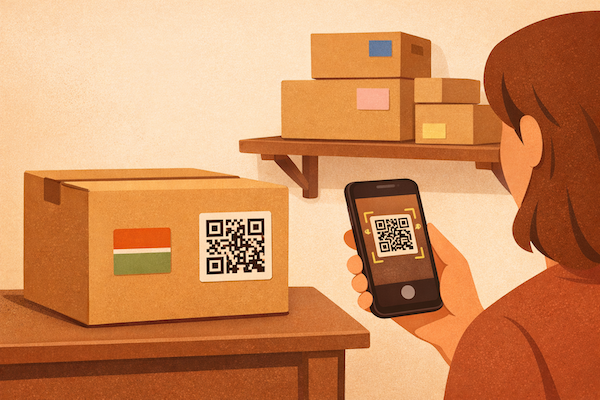
Vous venez de remplir une boite. Vous savez exactement ce qu'il y a dedans — pour l'instant. Mais dans trois mois, quand vous serez dans le garage a chercher vos guirlandes de Noel ? Ce souvenir ne vous sera pas d'une grande aide.
SmartBox vous permet de cataloguer une boite en moins d'une minute, de l'etiqueter pour toujours savoir ou elle se trouve, et d'imprimer un QR code a coller directement dessus. Voici comment faire.
1 Creer une Nouvelle Boite
Ouvrez SmartBox et appuyez sur le bouton +. C'est tout — vous etes sur l'ecran de creation de boite.
Donnez un nom a votre boite (quelque chose de descriptif comme "Manteaux d'Hiver" ou "Outils Electriques") et un numero. SmartBox suggere automatiquement le prochain numero disponible, vous n'avez donc pas a en garder la trace.
Vous pouvez aussi prendre une photo de la boite ou de son contenu. Une photo rapide avant de fermer la boite peut s'averer tres utile — parfois une image vaut vraiment mille mots.
2 Ajouter les Objets a l'Interieur
Appuyez sur la section des objets et commencez a lister ce qui se trouve dans la boite. Vous pouvez ajouter chaque objet avec un nom et une quantite — par exemple, "Tournevis x2" ou "Decorations de Noel x1."
Si vous preferez ne pas tout taper, utilisez le bouton Quick Scan. Pointez votre camera vers la boite ouverte et l'analyse photo intelligente de SmartBox identifiera les objets et vous les suggerera automatiquement. C'est etonnamment rapide.
Astuce Pro
Ajoutez les objets avant de fermer la boite. Cela ne prend que quelques secondes par objet et vous evitera le fameux "qu'est-ce qu'il y a dans cette boite ?" quelques mois plus tard.
3 Etiqueter Votre Boite
C'est la que SmartBox se demarque vraiment. Les etiquettes sont des libelles flexibles que vous pouvez attacher a n'importe quelle boite — et vous pouvez les utiliser comme bon vous semble.
La methode la plus pratique ? Utilisez les etiquettes comme des espaces — les pieces ou les zones ou vos boites sont rangees. Creez des etiquettes comme :
- Salon
- Sous-sol
- Garage
- Chambre
- Box de Stockage
Maintenant, quand vous etiquetez une boite "Sous-sol", vous pouvez ensuite filtrer toutes vos boites par cette etiquette et voir instantanement tout ce qui est range en bas. Plus besoin de faire le tour, plus besoin de deviner.
Mais les etiquettes ne se limitent pas aux emplacements. Vous pouvez aussi les utiliser comme des categories — comme "Electronique", "Saisonnier", "Documents" ou "Fragile". Et comme vous pouvez ajouter plusieurs etiquettes a une seule boite, une boite peut etre etiquetee "Garage" et "Outils" en meme temps.
Pour creer une nouvelle etiquette, appuyez simplement sur Ajouter une Etiquette dans le formulaire de la boite, choisissez une couleur et donnez-lui un nom. Les etiquettes sont codees par couleur, ce qui les rend faciles a reperer d'un coup d'oeil. Une fois creee, une etiquette est disponible pour toutes vos boites.
Astuce Pro
Configurez d'abord vos etiquettes d'emplacement — Salon, Garage, Sous-sol, Bureau, etc. Ensuite, quand vous creez chaque boite, l'etiqueter avec un emplacement deviendra un reflexe. Vous saurez toujours non seulement ce qu'il y a dans une boite, mais aussi exactement ou elle se trouve.
Pret a Vous Organiser ?
Telechargez SmartBox et commencez a suivre vos boites avec des photos, des objets, des etiquettes et des QR codes. Cela prend moins d'une minute par boite.

4 Imprimer un QR Code
Une fois votre boite enregistree, ouvrez-la et appuyez sur l'option QR Code dans le menu. SmartBox genere instantanement un QR code unique pour cette boite.
A partir de la, vous pouvez :
- L'imprimer — SmartBox cree une etiquette propre et prete a imprimer avec le QR code, le nom de la boite et la liste des objets a l'interieur. Collez-la sur la boite et c'est fait.
- Le partager — Envoyez le QR code sous forme d'image via AirDrop, Messages ou e-mail. Pratique si quelqu'un d'autre a besoin de trouver quelque chose dans votre rangement.
Plus tard, quand vous aurez besoin de verifier le contenu, scannez simplement le QR code avec la camera de votre iPhone. SmartBox s'ouvre et vous montre l'inventaire complet — objets, photos, etiquettes, tout.
Comment Fonctionne le Scan
Vous n'avez pas besoin d'ouvrir SmartBox pour scanner. Pointez simplement la camera de votre iPhone vers le QR code sur la boite — elle le reconnaitra et ouvrira les details de la boite directement dans l'application.
C'est Tout — Moins d'une Minute par Boite
L'ensemble du processus — creer une boite, ajouter quelques objets, l'etiqueter avec un emplacement et imprimer une etiquette QR — prend moins d'une minute. Et une fois que c'est fait, vous n'aurez plus jamais a vous demander ce qu'il y a dans cette boite.
Que vous organisiez un sous-sol plein de cartons, que vous prepariez un demenagement, ou que vous essayiez simplement de garder votre garage en ordre, SmartBox vous offre un systeme qui fonctionne vraiment. Etiquetez vos boites par piece, scannez un QR code pour voir le contenu, et trouvez n'importe quoi en quelques secondes.
Commencez a Vous Organiser Aujourd'hui
SmartBox est gratuit a telecharger. Creez votre premiere boite, etiquetez-la et imprimez une etiquette QR — le tout en moins d'une minute.