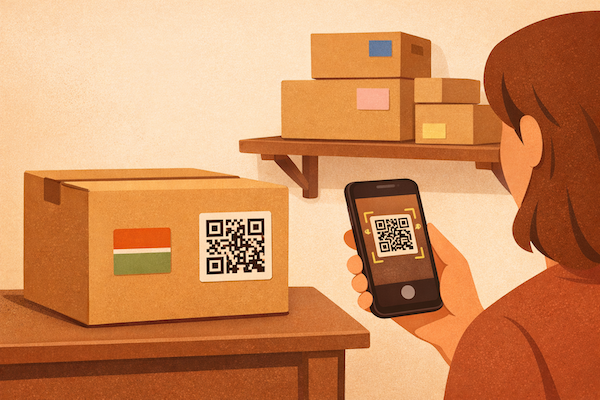
箱を詰め終わったところです。今この瞬間は、中に何が入っているか正確にわかっています。でも3か月後、ガレージに立ってクリスマスのイルミネーションを探しているとき、その記憶はあまり役に立たないでしょう。
SmartBoxを使えば、1分もかからずにボックスの中身を記録し、タグ付けでいつでもどこにあるかわかるようにし、箱の側面に貼れるQRコードを印刷できます。その方法をご紹介します。
1 新しいボックスを作成する
SmartBoxを開いて+ボタンをタップします。それだけで、ボックス作成画面に入れます。
ボックスに名前を付けましょう(「冬物ジャケット」や「電動工具」など、わかりやすい名前がおすすめです)。番号はSmartBoxが次の空き番号を自動で提案してくれるので、自分で管理する必要はありません。
ボックスや中身の写真を撮ることもできます。箱を閉じる前にサッと1枚撮っておくと、後からとても役立ちます。百聞は一見に如かず、とはまさにこのことです。
2 中身のアイテムを追加する
アイテムセクションをタップして、箱の中身をリストアップしましょう。アイテム名と数量を入力できます。例えば「ドライバー x2」や「クリスマスオーナメント x1」のように。
一つひとつ入力するのが面倒な場合は、クイックスキャンボタンを使いましょう。開いた箱にカメラを向けると、SmartBoxのスマート写真解析がアイテムを自動で認識し、候補を提案してくれます。驚くほどスピーディーです。
プロのコツ
箱を閉じる前にアイテムを追加しましょう。1アイテムあたり数秒しかかからず、数か月後に「この箱、何が入ってたっけ?」と悩む瞬間を防げます。
3 ボックスにタグを付ける
ここがSmartBoxの真骨頂です。タグは、どのボックスにも付けられる柔軟なラベルで、自分のやり方に合わせて自由に使えます。
最も実用的な使い方は、タグを保管場所として使うこと。ボックスが保管されている部屋やエリアに対応したタグを作りましょう:
- リビング
- 地下室
- ガレージ
- 寝室
- トランクルーム
ボックスに「地下室」とタグを付ければ、後からそのタグでフィルタリングするだけで、地下に保管しているものが一目でわかります。わざわざ歩き回ったり、推測したりする必要はありません。
タグは場所だけに限りません。カテゴリとしても使えます。「電子機器」「季節もの」「書類」「壊れやすい」などが便利です。1つのボックスに複数のタグを付けられるので、「ガレージ」と「工具」を同時にタグ付けすることも可能です。
新しいタグを作るには、ボックス作成画面でタグを追加をタップし、色を選んで名前を付けるだけです。タグは色分けされているので、一目で識別できます。一度作成したタグは、すべてのボックスで使えるようになります。
プロのコツ
まず場所タグを設定しましょう。リビング、ガレージ、地下室、書斎など。そうすれば、ボックスを作成するたびに場所タグを付けるのが自然な習慣になります。箱の中身だけでなく、どこにあるかも常に把握できるようになります。
整理を始める準備はできましたか?
SmartBoxをダウンロードして、写真、アイテム、タグ、QRコードでボックスの管理を始めましょう。1箱あたり1分もかかりません。

4 QRコードを印刷する
ボックスを保存したら、そのボックスを開いてメニューからQRコードオプションをタップします。SmartBoxがそのボックス専用のQRコードを即座に生成します。
そこから以下のことができます:
- 印刷する — SmartBoxが、QRコード、ボックス名、中身のアイテムリストを含むきれいな印刷用ラベルを作成します。箱に貼れば完了です。
- 共有する — QRコードを画像としてAirDrop、メッセージ、メールで送れます。収納場所から何かを探してもらうときに便利です。
後から中身を確認したいときは、iPhoneのカメラでQRコードをスキャンするだけ。SmartBoxが開いて、アイテム、写真、タグなど、すべての情報が表示されます。
スキャンの仕組み
スキャンするためにSmartBoxを開く必要はありません。iPhoneのカメラを箱のQRコードに向けるだけで、自動的に認識され、アプリ内でボックスの詳細が直接開きます。
たったこれだけ — 1箱あたり1分以内
ボックスの作成、アイテムの追加、場所タグの付与、QRラベルの印刷。この一連の作業が1分もかかりません。一度やってしまえば、「この箱、何が入ってたっけ?」と悩むことは二度とありません。
収納でいっぱいの地下室を整理するとき、引っ越しの荷造りをするとき、あるいはガレージをすっきりさせたいとき。SmartBoxは本当に使えるシステムを提供します。部屋ごとにタグ付けし、QRコードをスキャンして中身を確認し、探しものを数秒で見つけましょう。
今日から整理を始めましょう
SmartBoxは無料でダウンロードできます。最初のボックスを作成し、タグを付けて、QRラベルを印刷しましょう。すべて1分以内で完了します。